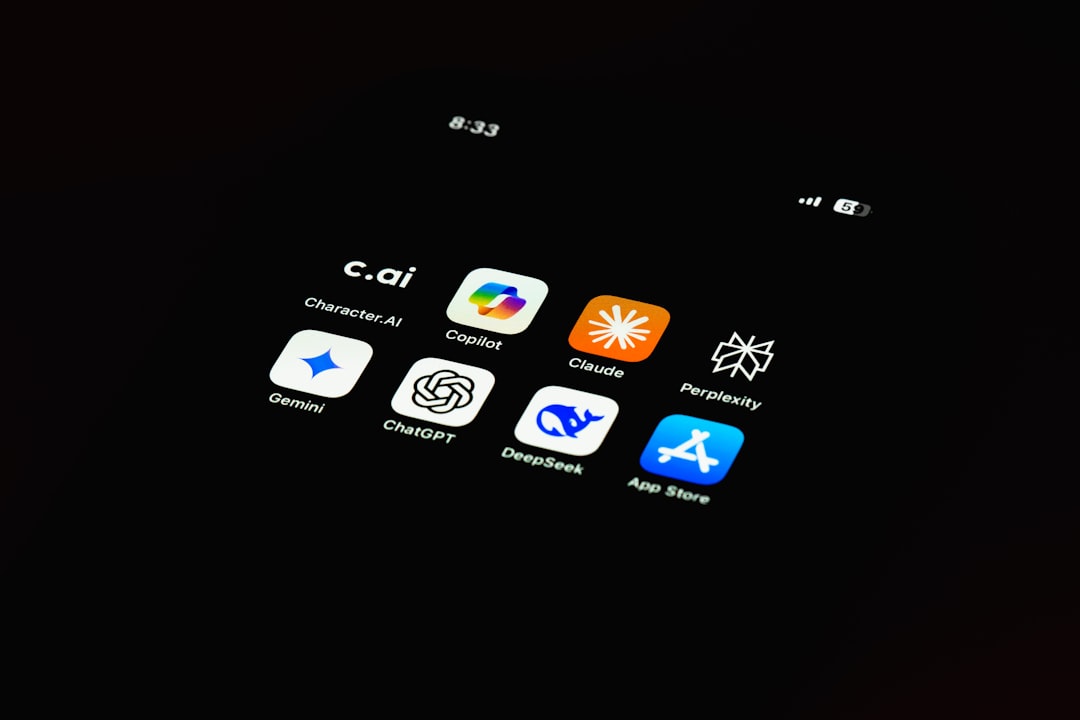
Claude Codeとは?初心者が知っておくべき基本知識
2026年現在、AIコーディングアシスタントの世界は急速に進化しています。その中でも特に注目を集めているのが、Anthropicが開発したClaude Codeです。Claude Codeは、ターミナル(コマンドライン)上で動作するAIエージェントで、コードの作成・編集・デバッグ・説明まで、開発に関わるあらゆるタスクを自然言語で指示するだけで実行してくれます。
「難しそう…」と感じた初心者の方、ご安心ください。このガイドでは、プログラミング初心者でも迷わずClaude Codeを使い始められるよう、ステップバイステップで丁寧に解説します。
Claude Codeが他のAIツールと違う点
- ターミナル上で動作し、ファイルの読み書き・コマンド実行を自律的に行える
- プロジェクト全体のコードを把握した上でアドバイスをくれる
- GitHubとの連携やテストの自動実行にも対応
- 2026年版では日本語での指示精度が大幅に向上
Claude Code を始める前に準備するもの
Claude Codeを使うには、いくつかの事前準備が必要です。以下をチェックしておきましょう。
必要な環境・アカウント
- Anthropic APIキー:Claude.aiのアカウントを作成し、APIキーを取得します(有料プランへの加入が必要)
- Node.js(v18以上):公式サイト(https://nodejs.org)からインストール
- ターミナル(コマンドライン)環境:Mac/LinuxはデフォルトのTerminal、WindowsはWSL2またはPowerShellを推奨
【重要】海外サービス利用時はVPNも検討しよう
Claude CodeはAnthropicの海外サーバーに接続して動作します。接続が不安定だったり、地域によってアクセス制限がかかる場合があります。そういったケースではVPNの利用が効果的です。特にゲームや開発用途で海外サービスを頻繁に使う方には、回線品質と安定性に優れたVPNの導入をおすすめします。
日本国内での利用にこだわるなら、国産VPNのRakulinkが安心です。日本のサーバーを中心に安定した接続を提供しており、開発作業中の通信セキュリティを高めたい方に最適です。
Claude Code のインストール手順(2026年最新版)
準備が整ったら、さっそくインストールを進めましょう。
Step 1:npmでClaude Codeをインストール
ターミナルを開き、以下のコマンドを実行します。
npm install -g @anthropic-ai/claude-codeインストールが完了したら、バージョンを確認してみましょう。
claude --versionバージョン番号が表示されれば、インストール成功です。
Step 2:APIキーを設定する
次に、取得したAnthropicのAPIキーを環境変数に設定します。
Mac / Linuxの場合:
export ANTHROPIC_API_KEY="your-api-key-here"毎回設定するのが面倒な場合は、~/.bashrcまたは~/.zshrcに上記の行を追記しておくと、ターミナル起動時に自動で読み込まれます。
Windowsの場合(PowerShell):
$env:ANTHROPIC_API_KEY="your-api-key-here"Step 3:初回起動と対話を試してみる
APIキーを設定したら、作業したいプロジェクトのフォルダに移動し、以下のコマンドでClaude Codeを起動します。
cd your-project-folder
claude
起動するとインタラクティブモードになります。試しに日本語で話しかけてみましょう。
> このフォルダにあるPythonファイルの内容を説明してClaude Codeがファイルを読み込み、わかりやすく説明してくれます。これがClaude Codeの基本的な使い方です。
初心者が最初に試したい!Claude Codeの便利な使い方5選
① コードを自動生成してもらう
「Pythonでファイルを読み込んでCSVに出力するスクリプトを作って」と指示するだけで、動作するコードを生成してくれます。
② バグの原因を特定・修正してもらう
「このエラーメッセージの意味と修正方法を教えて」とエラー文をそのまま貼り付けるだけでOK。原因の解説から修正コードの提案まで一気にやってくれます。
③ 既存コードのリファクタリング
「このコードをもっと読みやすく整理して」と伝えると、変数名の改善や関数の分割など、プロが行うようなリファクタリングを自動で行ってくれます。
④ ドキュメントの自動生成
「このコードにコメントとREADMEを追加して」と依頼するだけで、ドキュメントの整備も完了。チーム開発での引き継ぎや、ポートフォリオ作成にも役立ちます。
⑤ テストコードの作成
「この関数のユニットテストをpytestで書いて」と指示すると、テストケースも自動で生成されます。テスト駆動開発(TDD)の習慣も無理なく始められます。
Claude Code をもっと快適に使うためのコツ
プロジェクトのコンテキストを最初に伝える
Claude Codeはプロジェクト内のファイルを読めますが、最初に「このプロジェクトはDjangoで作られたECサイトです」のようにコンテキストを伝えると、より的確な回答が得られます。
–print オプションで出力を保存
対話形式ではなく、結果をそのまま出力したい場合は--printオプションが便利です。
claude --print "このREADMEの日本語訳を作って"通信環境を安定させて作業効率をアップ
Claude Codeは大量のデータをサーバーと送受信するため、安定したネット環境が作業効率に直結します。カフェや外出先での作業が多い方は、VPNを使って通信を保護・安定させるのがおすすめです。コスパ重視ならRakulinkのような国産VPNが月額コストを抑えつつセキュリティを確保できるのでおすすめです。
よくあるトラブルと解決策
「Command not found: claude」と表示される
npmのグローバルインストール先がPATHに含まれていない可能性があります。npm bin -gでパスを確認し、~/.bashrcまたは~/.zshrcにPATHを追加してください。
APIキーエラーが出る
APIキーが正しく設定されているか確認しましょう。echo $ANTHROPIC_API_KEYでキーが表示されれば設定OK。表示されない場合は再設定が必要です。また、APIの利用上限(クレジット)に達していないかAnthropicのダッシュボードで確認してください。
応答が遅い・タイムアウトする
大きなプロジェクトで多くのファイルを一度に扱うと応答が遅くなることがあります。作業対象のファイルを絞る、または通信環境を改善することで解消するケースが多いです。公共Wi-Fiを使っている場合は特に、VPN(Rakulinkなど)で接続を安定・暗号化させると改善することがあります。
まとめ:2026年はClaude Codeで開発効率を爆上げしよう
Claude Codeは、初心者からプロまで幅広く活用できる強力なAI開発支援ツールです。本記事のステップに沿って進めれば、今日からすぐに使い始めることができます。
特に2026年版では日本語対応が格段に向上しており、英語が苦手な方でも自然に使いこなせるようになっています。まずは小さなプロジェクトや練習用コードで試してみて、徐々に本番環境での活用に慣れていきましょう。
AIツールを使いこなすことで、あなたの開発スピードと品質は確実に向上します。ぜひ今日から一歩踏み出してみてください!